Koda 使い方
畑で喋るだけ。iPhone・Android のアプリと、ブラウザで使う版の説明書です。
お困りのときは、メールでご連絡ください。 使い方のご質問、うまく動かないとき、
アカウントのことなど、何でも構いません。宛先は r.yasukouchi@m2-labo.jp
(株式会社エムスクエア・ラボ)です。くわしくは末尾の「5. お問い合わせ」をご覧ください。
アプリは App Store と Google Play から入れられます。ブラウザで使う場合は、
インストールは要りません。スマホでもパソコンでも、ブラウザで開けば使えます。
https://hatake-voice.web.app
画面は2つあります。畑で使う現場の画面と、事務所で使う管理画面です。同じ入口から入り、権限に応じて出る画面が変わります。
1. はじめる
開く
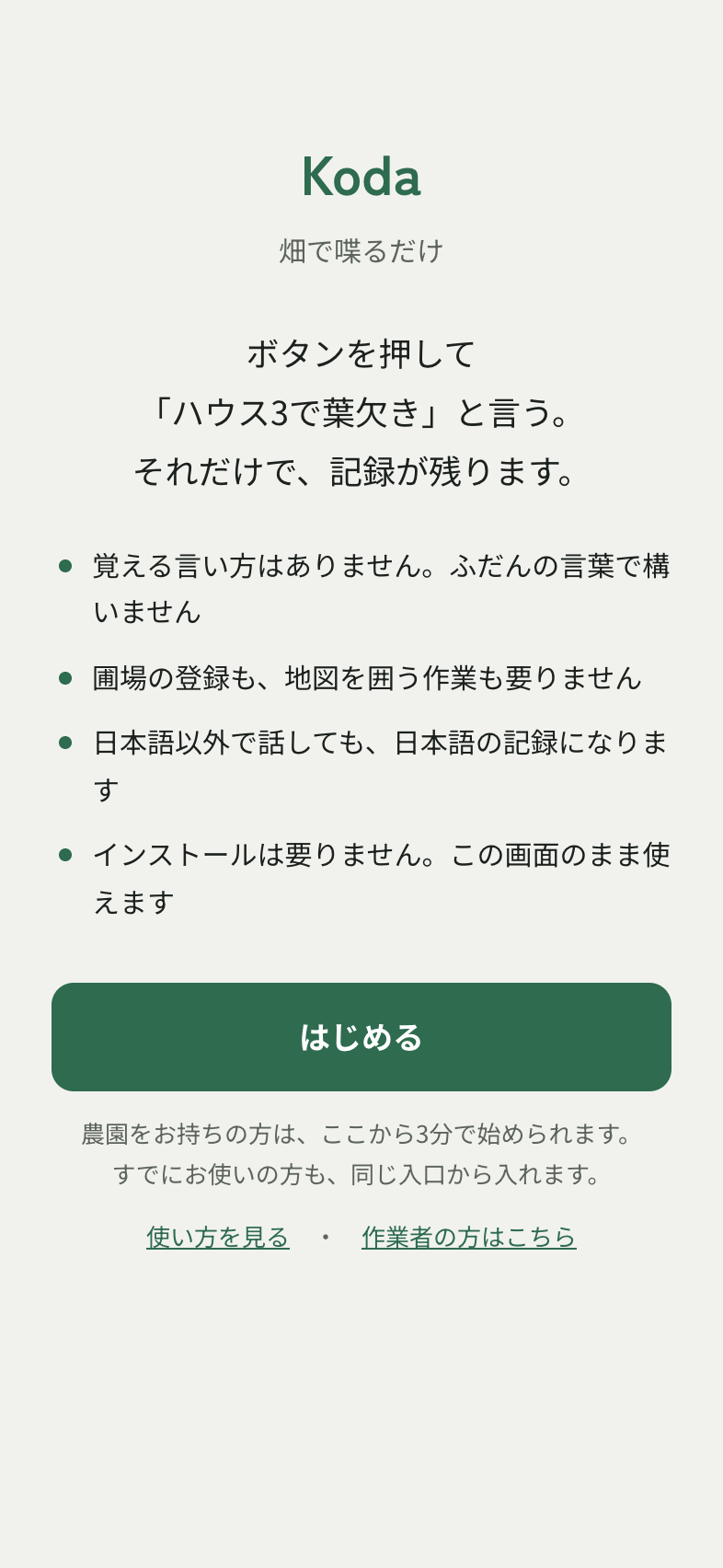
開くと、何ができるかの説明が出ます。「はじめる」を押すとログインに進みます。
電話番号でログインする
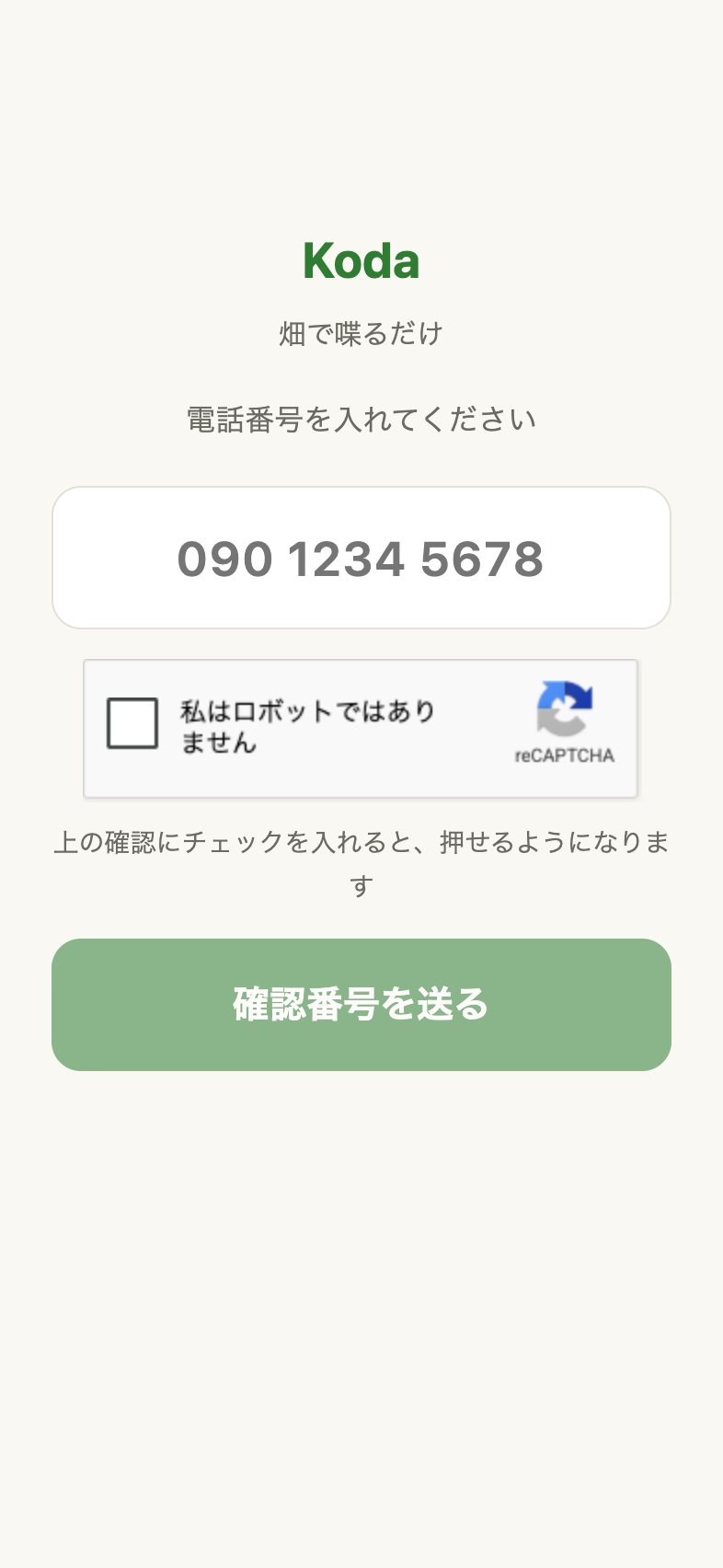
- 携帯の番号を入れます
- 「私はロボットではありません」にチェックを入れます
- 「確認番号を送る」を押します。チェックを入れるまでは押せません
- SMSで6桁の番号が届きます。それを入れて「確認」を押します
初めての方は、続けてお名前を入れる画面が出ます。入れると、そのまま使い始められます。
パスワードはありません。次からは開くだけで入れます。
ホーム画面に置く
毎回ブラウザから開くのは手間なので、ホーム画面に置くことをお勧めします。アプリと同じように、アイコンから開けるようになります。
- iPhone(Safari) 下の共有ボタン → 「ホーム画面に追加」
- Android(Chrome) 右上の三点 → 「ホーム画面に追加」
2. 現場の画面
畑で使う画面です。スクロールは要りません。1画面に収まっています。
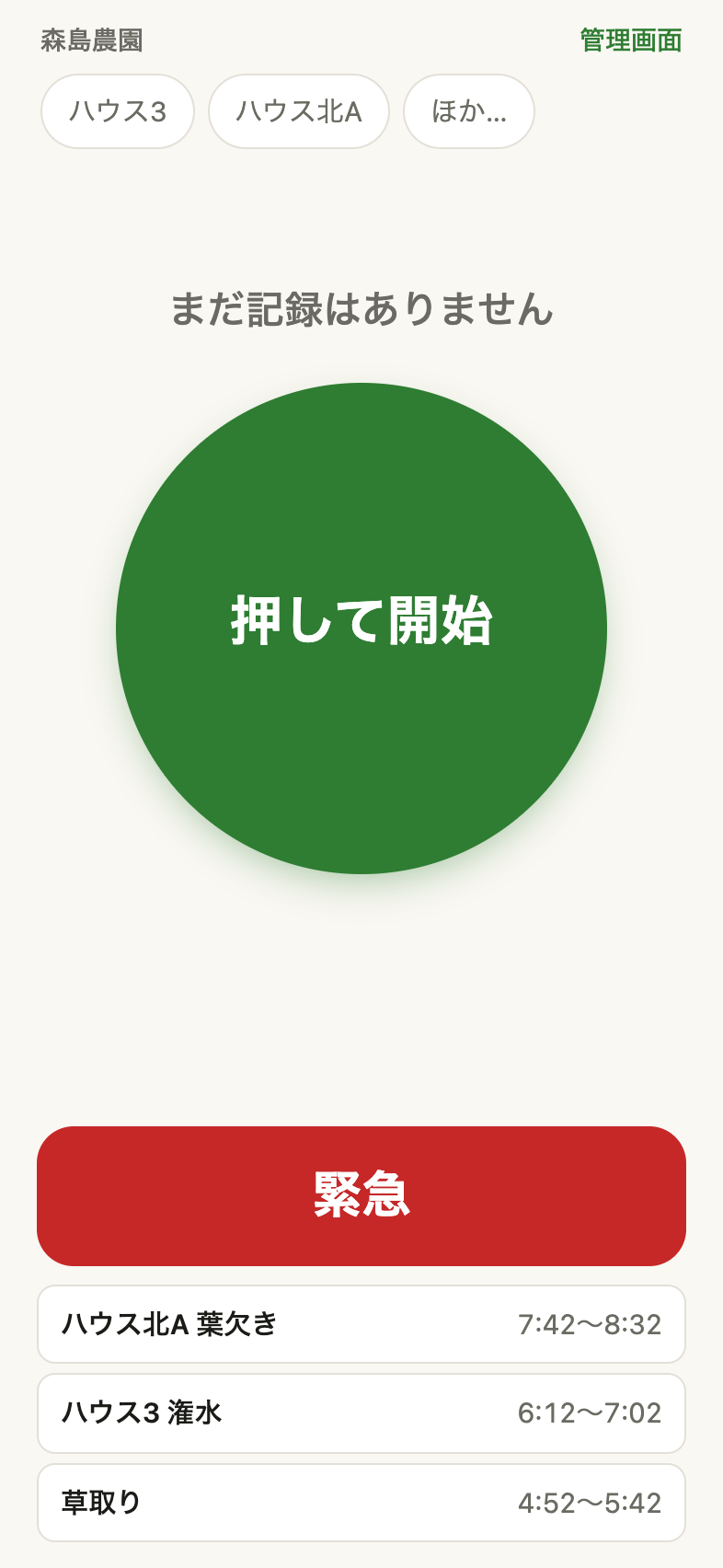
記録する
- 押して開始 を押します
- ひとこと喋ります。「ハウス3で葉欠き」のように、場所と作業を言います
- 言い終わったら押す を押します
- 作業をします
- 終わったら 押して終了 を押します
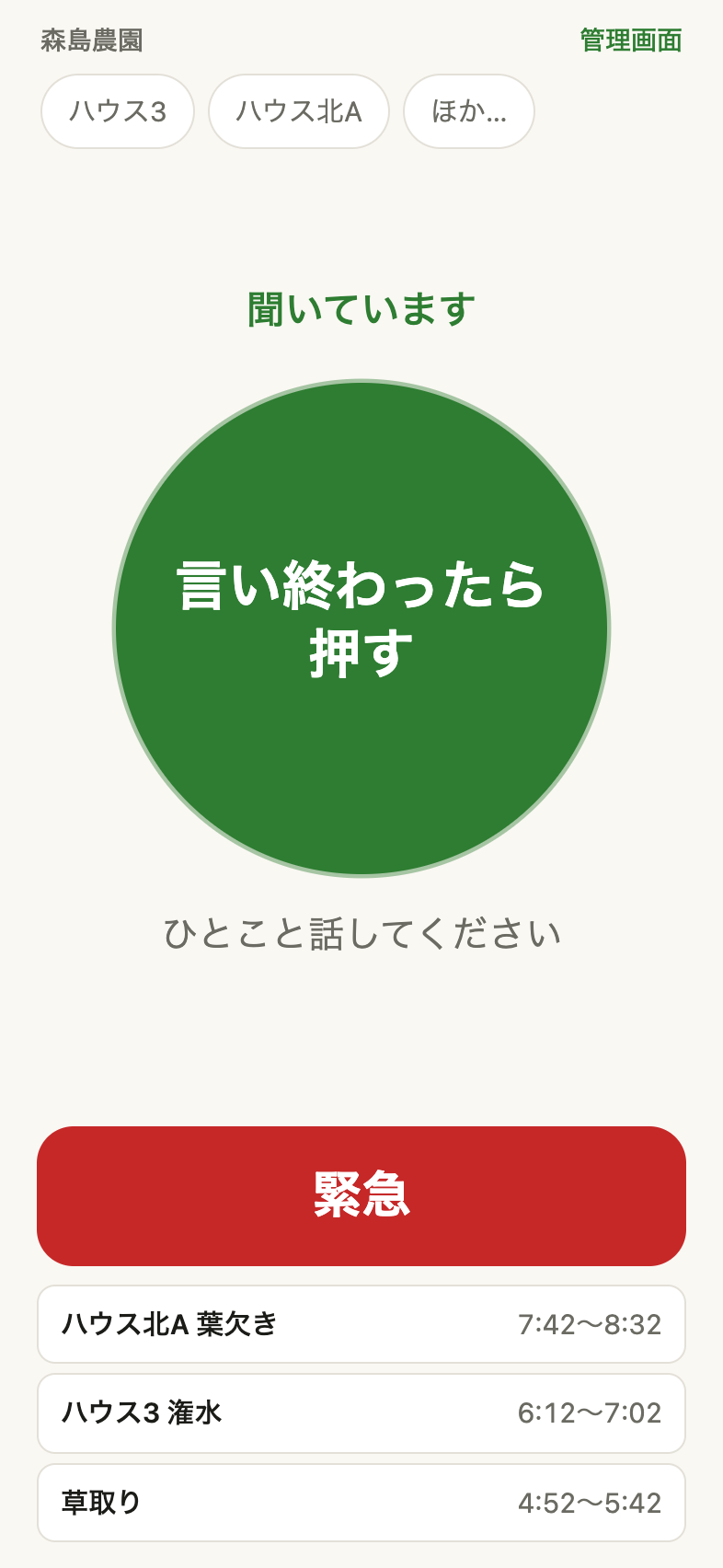
開始から終了までが1件の記録になります。時刻は自動で入ります。
何を喋ればよいか
場所と作業を、ふだんの言い方で言ってください。言い方を覚える必要はありません。
- 「ハウス3で葉欠き」
- 「北のハウスで草取り」
- 「三号棟で潅水」
登録していない場所の名前でも構いません。 喋った名前がそのまま圃場として登録され、次からは自動で決まります。地図で囲う作業は一度も出てきません。
日本語でなくても構いません。 ベトナム語・中国語・インドネシア語・ミャンマー語・英語で喋っても、日本語の記録になります。
場所を言わずに「草取りしてくる」とだけ言っても記録は残ります。その場合は場所が決まらないので、管理画面の「未確定の割り当て」に入り、あとから選ぶ形になります。
いまいる場所
画面の上に、丸い形で圃場の名前が出ています。押すと、その場所が選ばれます。
押さなくても記録はできます。効くのは「場所を言わなかったとき」と「音を拾えなかったとき」だけです。喋った場所の方が優先されます。
緊急
体調が悪いとき、事故があったときに押します。
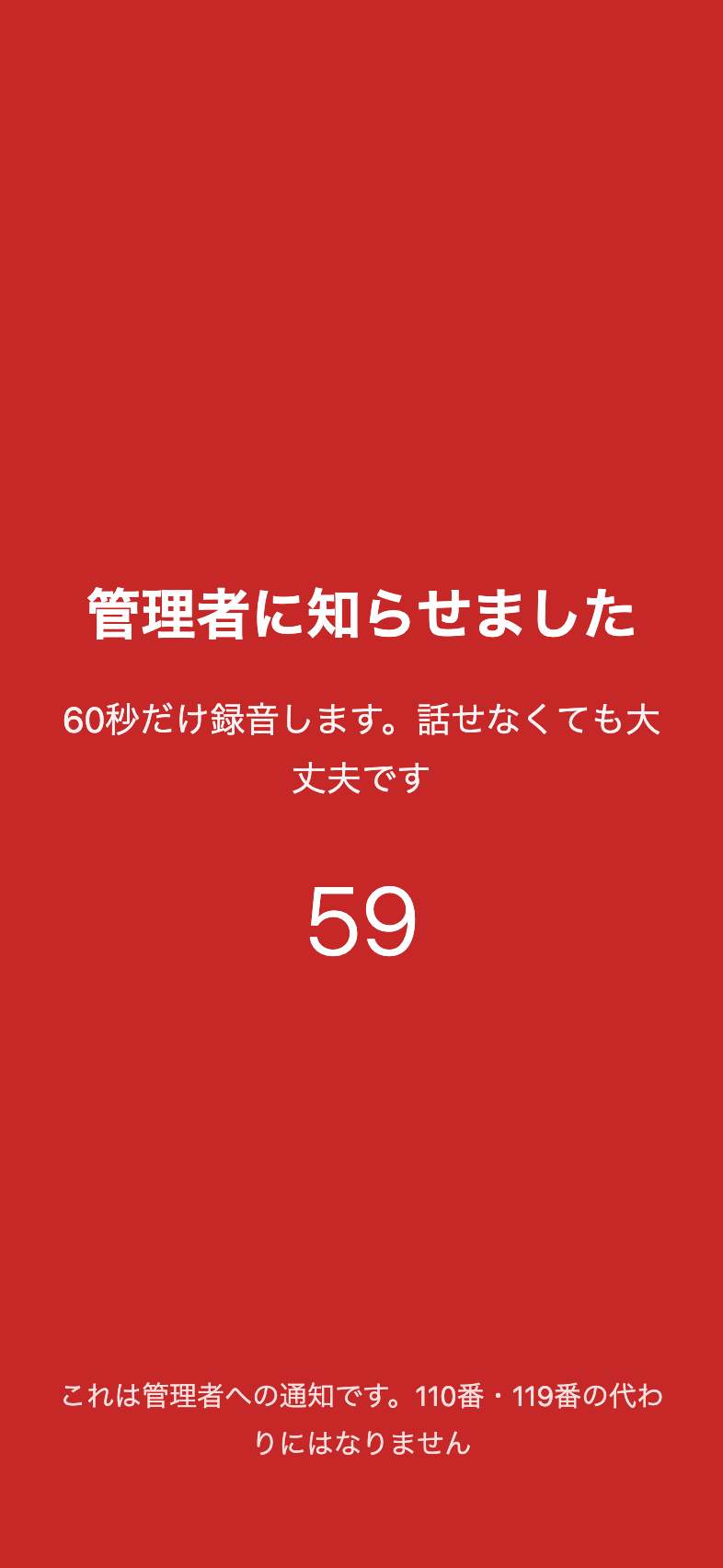
押すと60秒だけ録音し、管理者に通知が飛びます。話せない状態でも、押すだけで位置と時刻が伝わります。
ログアウト
画面の左上にある農園名を長押しします。ボタンは置いていません。現場で誤って押すことがないようにしています。
3. 管理画面
事務所で使う画面です。管理者と栽培責任者だけが入れます。
未確定の割り当て
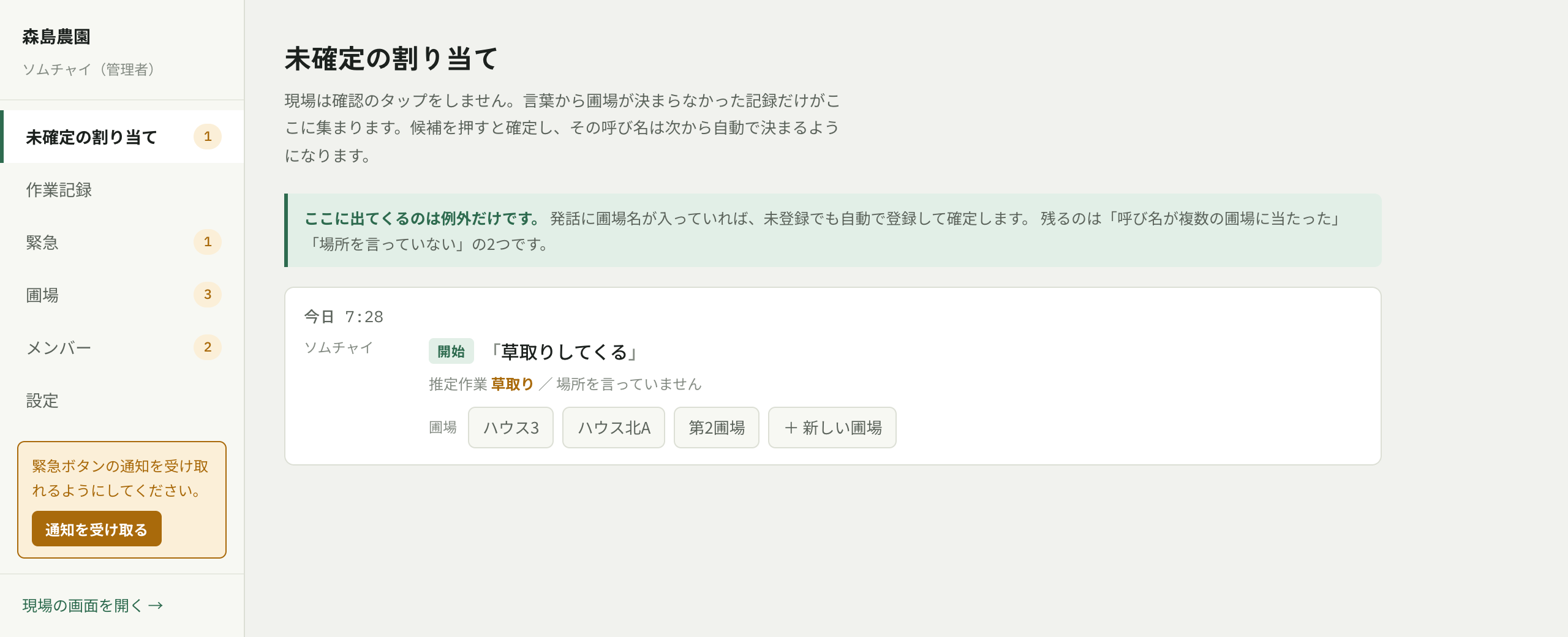
場所が決まらなかった記録だけがここに集まります。候補を押すと確定し、その呼び名は次から自動で決まるようになります。
ここに出てくるのは例外だけです。発話に圃場名が入っていれば、未登録でも自動で登録して確定します。残るのは「呼び名が複数の圃場に当たった」「場所を言っていない」の2つです。
作業記録
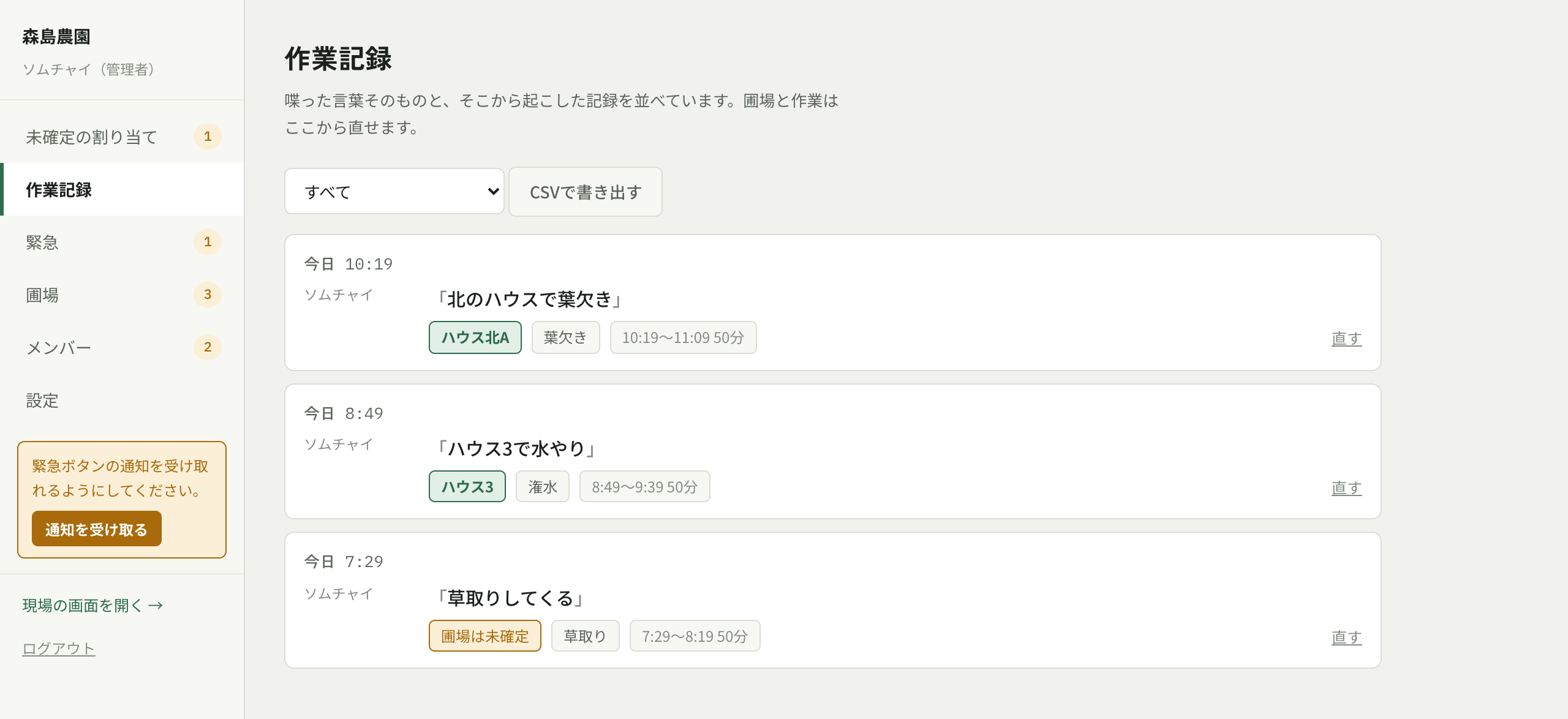
喋った言葉そのものと、そこから起こした記録を並べています。圃場と作業は「直す」から変えられます。
「CSVで書き出す」を押すと、表計算で開ける形で落とせます。
圃場
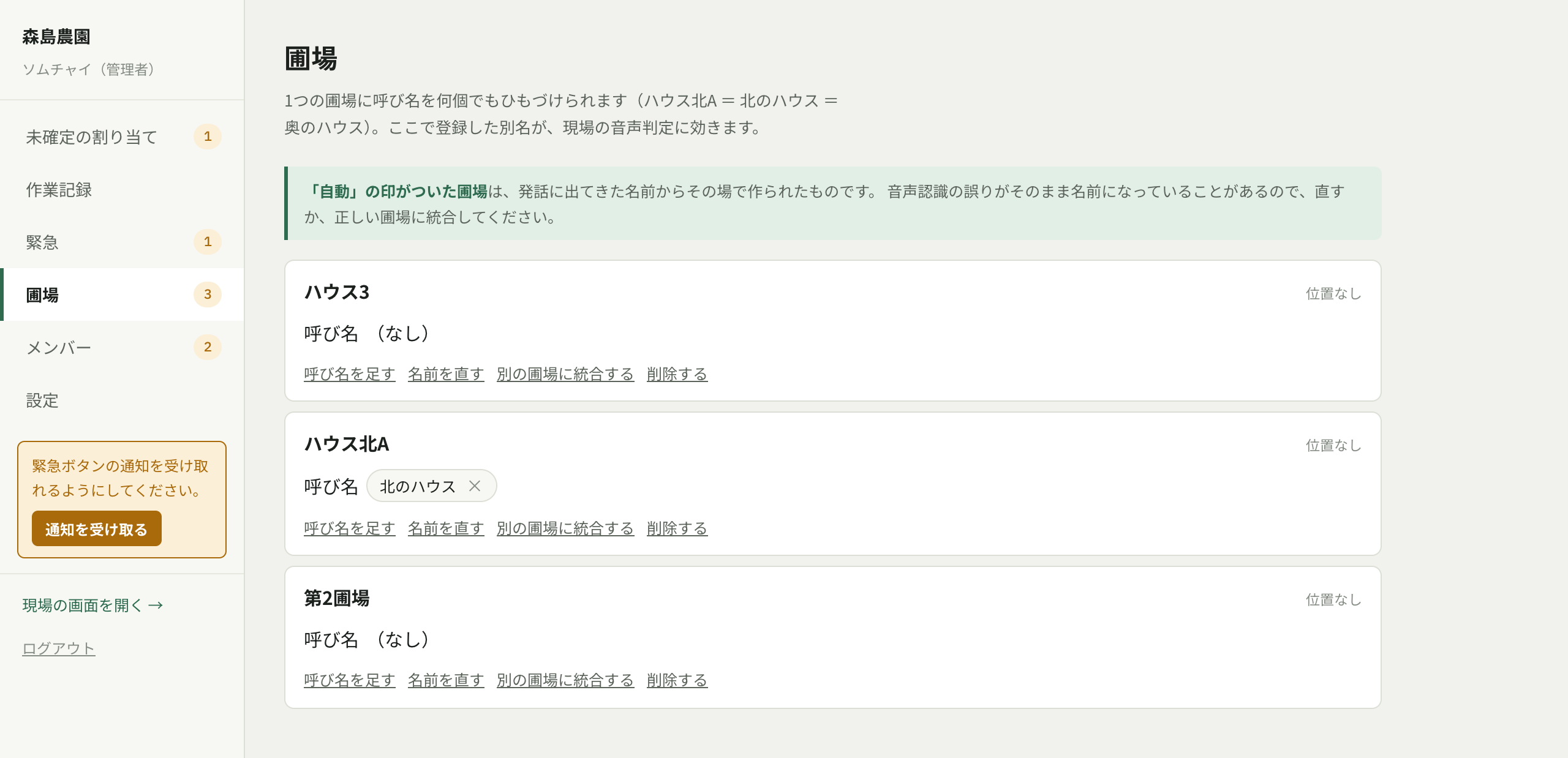
1つの圃場に呼び名を何個でもひもづけられます。「ハウス北A」に「北のハウス」「奥のハウス」を足しておけば、どれで喋っても同じ圃場になります。
「自動」の印がついた圃場は、発話から その場で作られたものです。聞き間違いがそのまま名前になっていることがあるので、名前を直すか、正しい圃場に統合してください。
メンバー
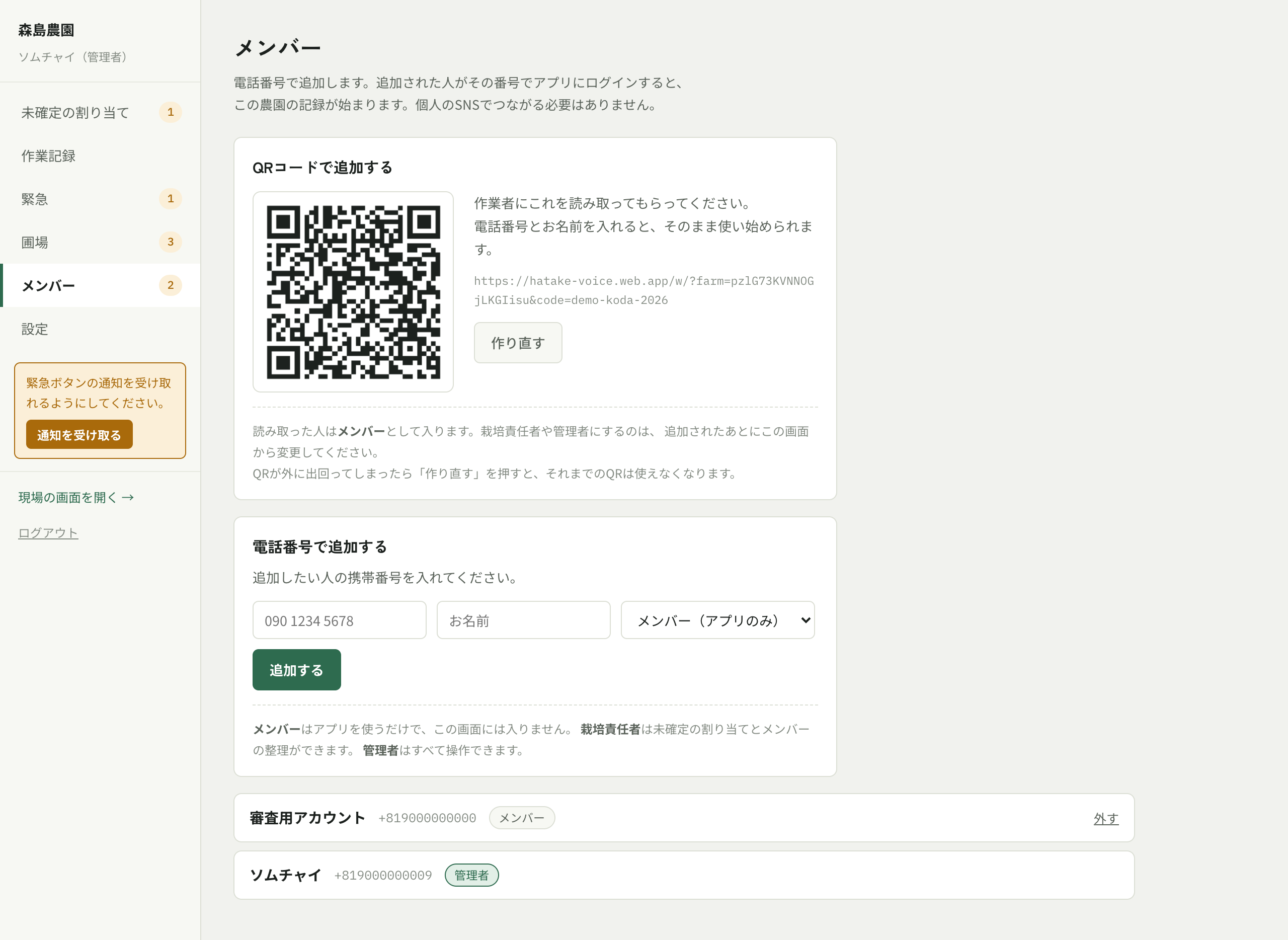
作業者を追加する画面です。方法は2つあります。
- QRコード 「QRコードを作る」を押して、作業者に読み取ってもらいます。読み取った人は電話番号とお名前を入れるだけで使い始められます
- 電話番号 番号とお名前を入れて追加します
権限は3つです。
| 権限 | できること |
|---|---|
| メンバー | 現場の画面だけ。管理画面には入れません |
| 栽培責任者 | 未確定の割り当てとメンバーの整理 |
| 管理者 | すべて |
QRが外に出回ってしまったときは「作り直す」を押してください。それまでのQRは使えなくなります。
設定
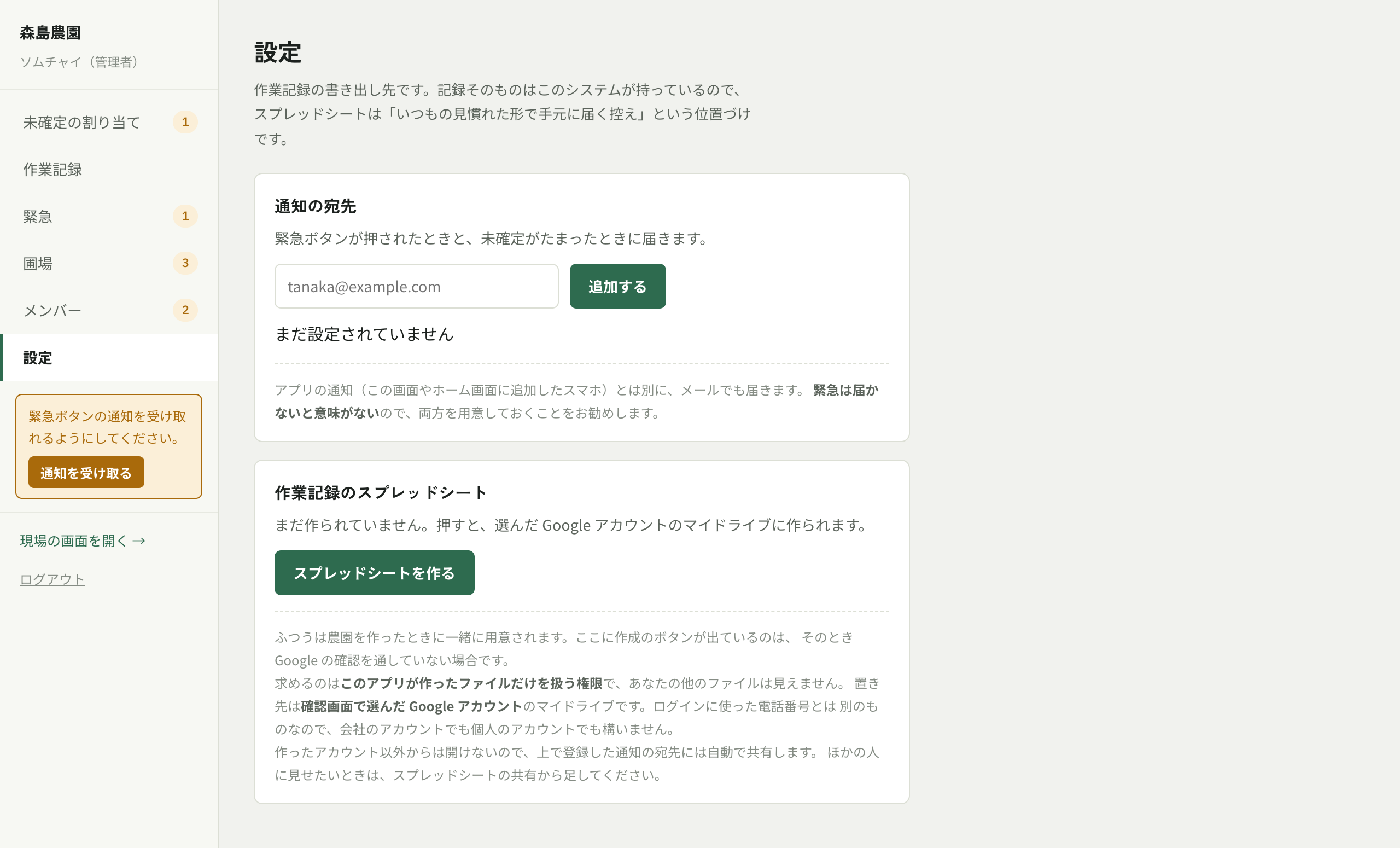
通知の宛先は、緊急ボタンが押されたときと、未確定がたまったときの届け先です。アプリの通知とは別に、メールでも届きます。緊急は届かないと意味がないので、両方を用意しておくことをお勧めします。
作業記録のスプレッドシートは、記録の控えです。「スプレッドシートを作る」を押し、Googleの確認画面で置きたいアカウントを選ぶと、そのアカウントのマイドライブに作られます。以降は、終わった作業記録が自動で追記されていきます。
ログインに使った電話番号とは別のものなので、会社のアカウントでも個人のアカウントでも構いません。作ったアカウント以外からは開けないので、通知の宛先には自動で共有します。
記録そのものはこのシステムが持っています。スプレッドシートは「いつもの見慣れた形で手元に届く控え」という位置づけです。
4. 困ったとき
確認番号が届かない
番号の入れ間違いがないか確かめてください。それでも来ないときは、少し待ってから「番号を入れ直す」でやり直してください。
「確認番号を送る」が押せない
「私はロボットではありません」にチェックが入っていません。チェックを入れると押せるようになります。
記録が管理画面に出てこない
反映は1分以内です。それ以上経っても出ないときは不具合なので、連絡してください。
「場所は事務所で確認します」と出た
音を拾えなかったか、場所を言わなかったときに出ます。記録の時刻と作業者は残っています。管理画面の「未確定の割り当て」から場所を選んでください。
パソコンから入れない
「私はロボットではありません」で画像の選択を求められることがあります。表示に従って進めてください。
別の人の農園に入ってしまった
農園名を長押しでログアウトし、自分の番号で入り直してください。
5. お問い合わせ
上の「4. 困ったとき」で解決しないときは、遠慮なくご連絡ください。
農園に入っていない方、これから使おうか迷っている方からのご質問も歓迎します。
メール: r.yasukouchi@m2-labo.jp
平日 9:00〜17:00(土日祝を除く)に受け付け、2営業日以内にお返事します。
株式会社エムスクエア・ラボ
〒421-0407 静岡県牧之原市布引原1076-2
https://www.m2-labo.jp/
書いていただけると早いこと
- お使いのもの(iPhone のアプリ / Android のアプリ / ブラウザ)
- 農園の名前、ログインに使っている電話番号
- 何をしたときに、どうなったか
- できれば画面の写真
アカウントを消したいとき
アプリの「設定」から、ご自身で消せます。手順は
データとアカウントの削除 をご覧ください。
メールでのご依頼でもお受けします。